Linux开发:网络配置(含VM网络配置)
使用场景:
- 开发板ip:192.168.0.232
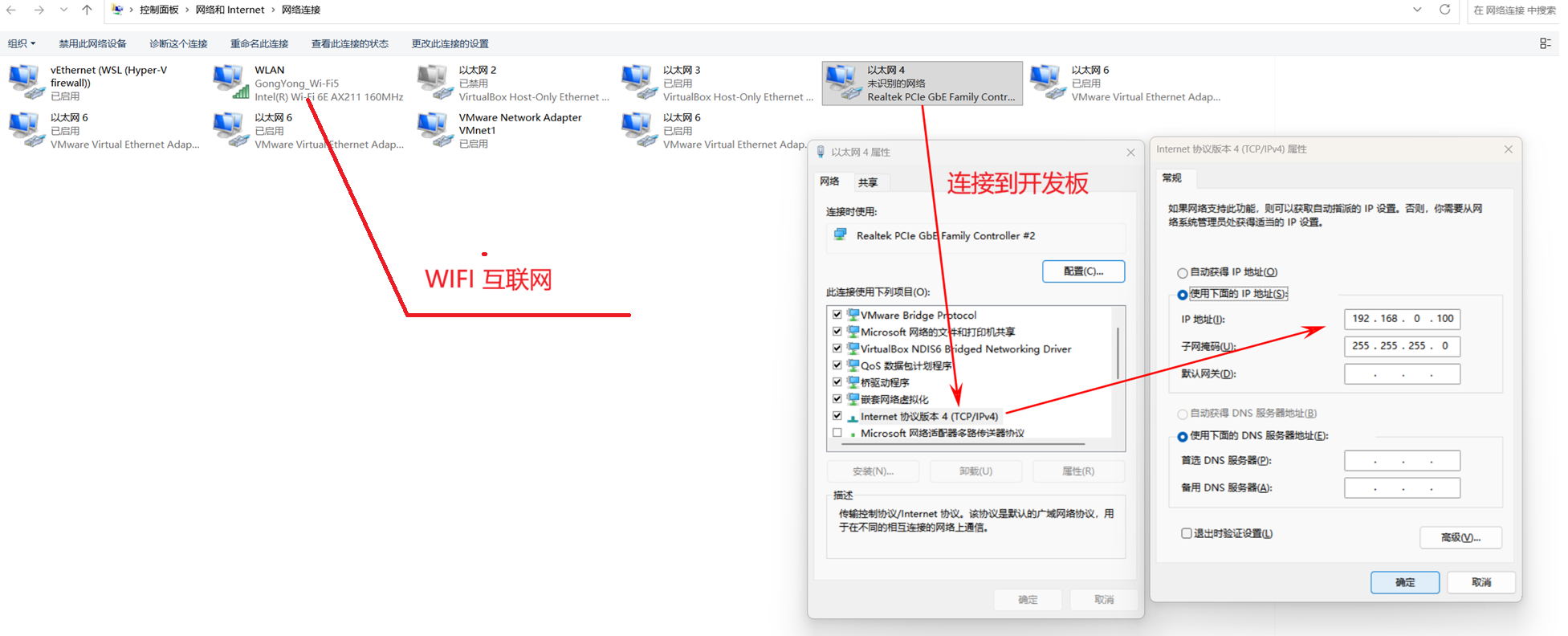
- window 电脑有wifi 和 有线网口,其中 wifi 连接了互联网;
- window 装有Ubuntu 虚拟机;
VM 需要实现的功能:
- 能够通过SSH连接到开发板;
- 能否访问互联网;
实现方法:
3. window 端设置 ,开发板用网线连接
- VM端
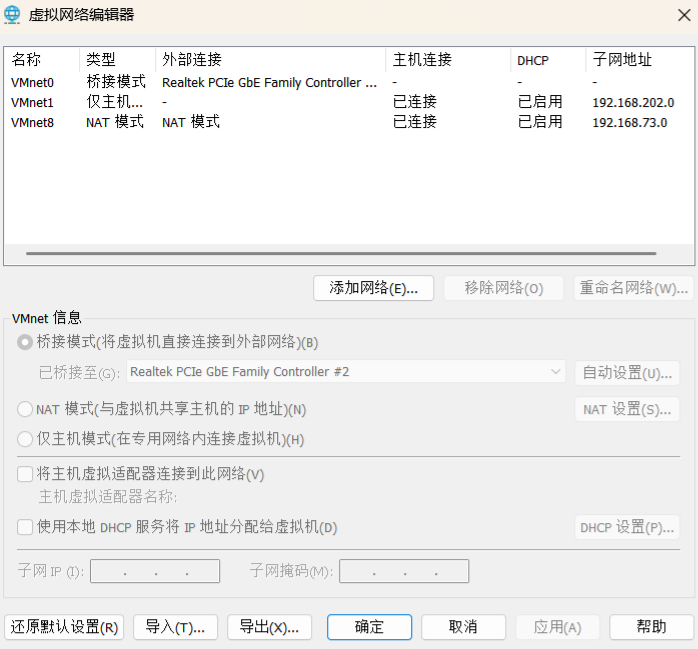
菜单栏依次:编辑——虚拟网络编辑器
 之后,菜单栏依次 虚拟机——设置
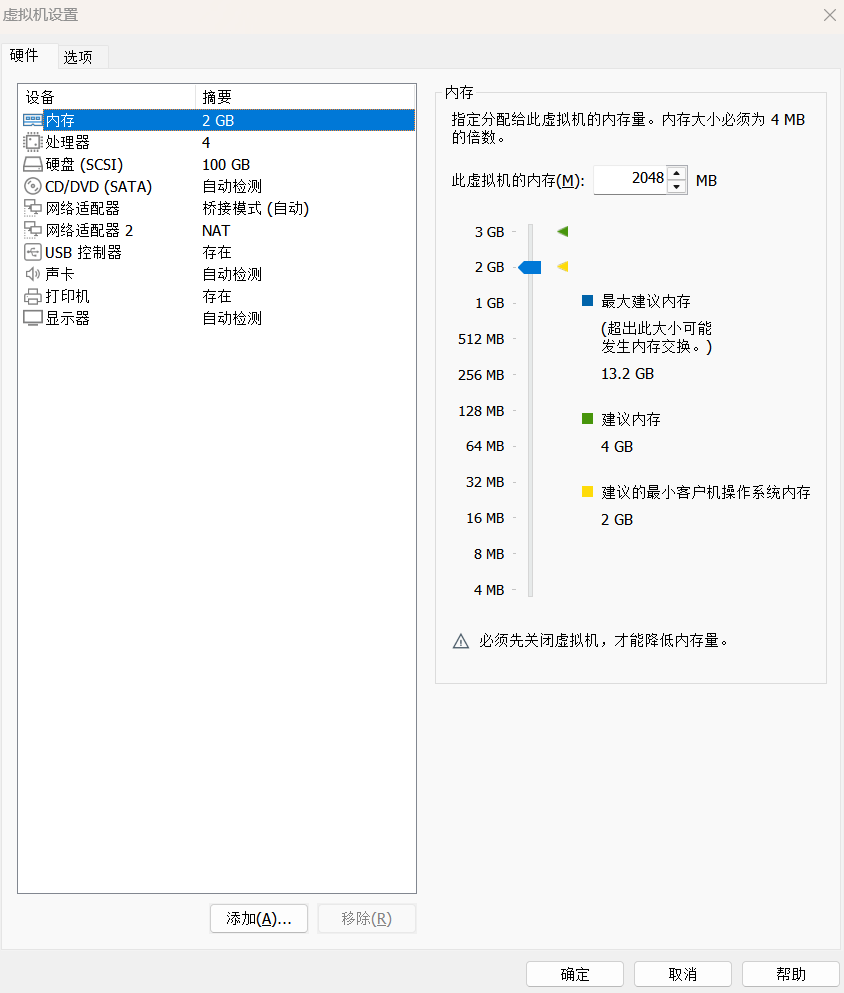 添加两个网络设配器,一个用于访问互联网,另一个用于连接开发板。
- ubuntu 端
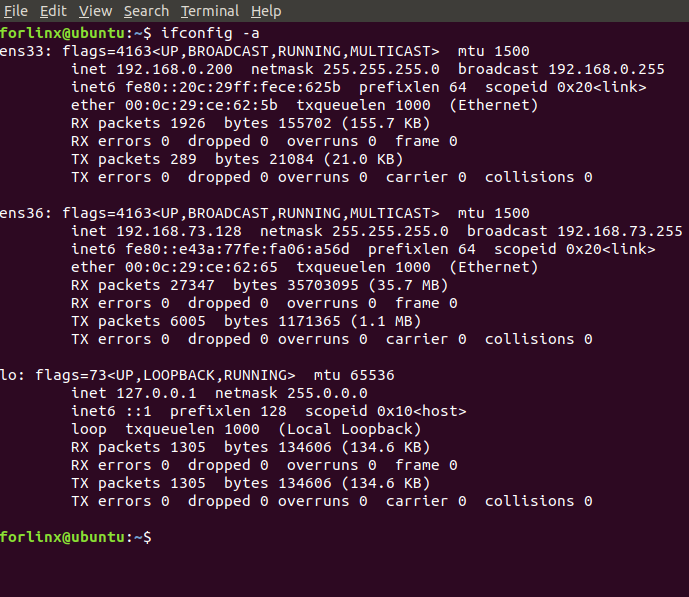
查看网卡
查看路由
 ping测试
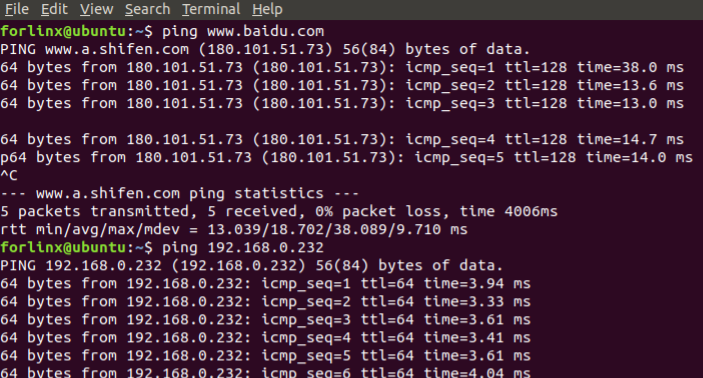
相关网络操作
跳转到“相关网络操作”1. 网络接口配置
跳转到“1. 网络接口配置”ifconfig (传统命令,已逐渐被弃用)
跳转到“ifconfig (传统命令,已逐渐被弃用)”ifconfig # 查看所有网络接口ifconfig eth0 # 查看指定接口ifconfig eth0 up # 启用接口ifconfig eth0 down # 禁用接口ifconfig eth0 192.168.1.10 # 配置IP地址ifconfig eth0 netmask 255.255.255.0 # 配置子网掩码使用场景:快速查看和临时配置网络接口(配置重启后失效)
ip (现代推荐命令)
跳转到“ip (现代推荐命令)”# 查看接口ip addr show # 查看所有接口IP地址ip addr show eth0 # 查看指定接口ip -s link # 查看接口统计信息ip link show # 查看接口状态
# 配置接口ip link set eth0 up # 启用接口ip link set eth0 down # 禁用接口ip addr add 192.168.1.10/24 dev eth0 # 添加IP地址ip addr del 192.168.1.10/24 dev eth0 # 删除IP地址
# MAC地址ip link set eth0 address 00:11:22:33:44:55 # 修改MAC地址使用场景:所有网络接口配置和管理操作
2. 路由管理
跳转到“2. 路由管理”route (传统命令)
跳转到“route (传统命令)”route -n # 查看路由表route add default gw 192.168.1.1 # 添加默认网关route del default gw 192.168.1.1 # 删除默认网关route add -net 10.0.0.0/8 gw 192.168.1.254 # 添加静态路由使用场景:管理系统路由表
ip route (现代推荐)
跳转到“ip route (现代推荐)”ip route show # 查看路由表ip route add default via 192.168.1.1 # 添加默认网关ip route del default # 删除默认网关ip route add 10.0.0.0/8 via 192.168.1.254 # 添加静态路由ip route get 8.8.8.8 # 查看到指定IP的路由使用场景:现代Linux系统的路由管理
3. 网络诊断工具
跳转到“3. 网络诊断工具”ping
跳转到“ping”ping 8.8.8.8 # 测试网络连通性ping -c 4 baidu.com # 发送4个包后停止ping -i 0.5 192.168.1.1 # 设置发送间隔0.5秒ping -s 1000 192.168.1.1 # 设置包大小1000字节使用场景:测试网络连通性、延迟、丢包率
traceroute / tracepath
跳转到“traceroute / tracepath”traceroute google.com # 追踪数据包路径tracepath google.com # 无需root权限的traceroutemtr google.com # 结合ping和traceroute的工具使用场景:诊断网络路径问题,找出哪个节点出现故障
netstat (传统命令)
跳转到“netstat (传统命令)”netstat -tulnp # 查看所有监听端口netstat -anp # 查看所有连接netstat -r # 查看路由表netstat -i # 查看网络接口统计netstat -s # 查看协议统计信息使用场景:查看网络连接、端口监听、路由表
ss (现代推荐)
跳转到“ss (现代推荐)”ss -tulnp # 查看所有监听端口ss -anp # 查看所有连接ss -s # 统计信息ss dst 192.168.1.100 # 查看到指定IP的连接使用场景:比netstat更快的socket统计工具
nmap
跳转到“nmap”nmap 192.168.1.1 # 扫描主机开放端口nmap -sP 192.168.1.0/24 # 扫描网段内存活主机nmap -O 192.168.1.1 # 检测操作系统使用场景:端口扫描、网络安全审计、主机发现
tcpdump
跳转到“tcpdump”tcpdump -i eth0 # 抓取eth0接口的所有包tcpdump -i eth0 port 80 # 抓取80端口的包tcpdump -i eth0 host 192.168.1.1 # 抓取指定主机的包tcpdump -w capture.pcap # 保存到文件使用场景:网络抓包分析、故障排查
nc (netcat)
跳转到“nc (netcat)”nc -l 1234 # 监听1234端口nc 192.168.1.1 1234 # 连接到指定端口nc -zv 192.168.1.1 20-80 # 扫描端口范围echo "test" | nc 192.168.1.1 1234 # 发送数据使用场景:端口测试、简单的TCP/UDP通信、文件传输
telnet
跳转到“telnet”telnet 192.168.1.1 80 # 测试端口是否开放使用场景:测试TCP端口连通性
curl / wget
跳转到“curl / wget”# curlcurl http://example.com # 获取网页内容curl -I http://example.com # 只获取HTTP头curl -o file.zip http://example.com/file.zip # 下载文件
# wgetwget http://example.com/file.zip # 下载文件wget -c http://example.com/file.zip # 断点续传使用场景:HTTP请求测试、文件下载
4. DNS相关
跳转到“4. DNS相关”nslookup
跳转到“nslookup”nslookup baidu.com # 查询域名解析nslookup baidu.com 8.8.8.8 # 使用指定DNS服务器查询使用场景:DNS查询和故障排查
dig
跳转到“dig”dig baidu.com # 详细DNS查询dig @8.8.8.8 baidu.com # 使用指定DNS服务器dig +short baidu.com # 简洁输出dig -x 8.8.8.8 # 反向DNS查询使用场景:详细的DNS诊断工具
host
跳转到“host”host baidu.com # 简单的DNS查询host 8.8.8.8 # 反向查询使用场景:快速DNS查询
5. DHCP相关
跳转到“5. DHCP相关”dhclient
跳转到“dhclient”dhclient eth0 # 获取DHCP地址dhclient -r eth0 # 释放DHCP地址dhclient -v eth0 # 详细输出使用场景:手动获取或释放DHCP地址
6. 网络配置文件管理
跳转到“6. 网络配置文件管理”nmcli (NetworkManager命令行)
跳转到“nmcli (NetworkManager命令行)”nmcli device status # 查看设备状态nmcli connection show # 查看连接配置nmcli connection up eth0 # 启用连接nmcli connection down eth0 # 禁用连接nmcli device wifi list # 列出Wi-Fi网络nmcli device wifi connect SSID password PASSWORD # 连接Wi-Fi使用场景:使用NetworkManager的系统(如Ubuntu Desktop)
nmtui
跳转到“nmtui”nmtui # 打开文本界面网络管理工具使用场景:文本界面下配置网络(无图形界面时)
systemd-networkd 相关
跳转到“systemd-networkd 相关”networkctl status # 查看网络状态networkctl list # 列出所有网络接口使用场景:使用systemd-networkd的系统
netplan (Ubuntu 18.04+)
跳转到“netplan (Ubuntu 18.04+)”netplan generate # 生成配置netplan apply # 应用配置netplan try # 测试配置(120秒后自动回滚)使用场景:Ubuntu 18.04及以后版本的网络配置
7. 防火墙相关
跳转到“7. 防火墙相关”iptables
跳转到“iptables”iptables -L # 查看规则iptables -A INPUT -p tcp --dport 80 -j ACCEPT # 允许80端口iptables -D INPUT -p tcp --dport 80 -j ACCEPT # 删除规则iptables -F # 清空所有规则使用场景:防火墙规则管理(传统方式)
firewall-cmd (firewalld)
跳转到“firewall-cmd (firewalld)”firewall-cmd --state # 查看防火墙状态firewall-cmd --list-all # 查看所有规则firewall-cmd --add-port=80/tcp # 开放端口firewall-cmd --permanent --add-port=80/tcp # 永久开放端口firewall-cmd --reload # 重载配置使用场景:CentOS/RHEL 7+的防火墙管理
ufw (Ubuntu)
跳转到“ufw (Ubuntu)”ufw status # 查看状态ufw enable # 启用防火墙ufw allow 22 # 允许22端口ufw deny 80 # 拒绝80端口ufw delete allow 22 # 删除规则使用场景:Ubuntu的简易防火墙管理
8. 网络监控
跳转到“8. 网络监控”iftop
跳转到“iftop”iftop -i eth0 # 实时查看网络流量使用场景:实时监控网络接口流量
nethogs
跳转到“nethogs”nethogs eth0 # 按进程显示网络使用情况使用场景:查看哪个进程占用带宽
iptraf-ng
跳转到“iptraf-ng”iptraf-ng # 交互式网络监控工具使用场景:详细的网络流量统计
vnstat
跳转到“vnstat”vnstat -d # 按天统计流量vnstat -m # 按月统计流量vnstat -l # 实时监控使用场景:长期网络流量统计
nload
跳转到“nload”nload eth0 # 实时带宽监控使用场景:简单直观的带宽监控
9. ARP相关
跳转到“9. ARP相关”arp
跳转到“arp”arp -a # 查看ARP缓存表arp -d 192.168.1.1 # 删除ARP条目arp -s 192.168.1.1 00:11:22:33:44:55 # 添加静态ARP条目使用场景:ARP缓存管理、排查ARP欺骗
ip neigh
跳转到“ip neigh”ip neigh show # 查看邻居表(ARP缓存)ip neigh flush dev eth0 # 清空指定接口的ARP缓存使用场景:现代ARP管理方式
10. 其他实用命令
跳转到“10. 其他实用命令”ethtool
跳转到“ethtool”ethtool eth0 # 查看网卡信息ethtool -s eth0 speed 1000 duplex full # 设置网卡速度ethtool -S eth0 # 查看网卡统计信息使用场景:网卡硬件配置和诊断
iwconfig (无线网络)
跳转到“iwconfig (无线网络)”iwconfig wlan0 # 查看无线网卡信息iwconfig wlan0 essid "SSID" # 设置SSID使用场景:无线网络配置
iw (现代无线工具)
跳转到“iw (现代无线工具)”iw dev # 查看无线设备iw wlan0 scan # 扫描无线网络iw wlan0 link # 查看连接信息使用场景:现代无线网络管理
hostname
跳转到“hostname”hostname # 查看主机名hostname newhostname # 临时修改主机名hostnamectl set-hostname newhostname # 永久修改(systemd)使用场景:主机名管理
快速参考表
跳转到“快速参考表”| 功能类别 | 传统命令 | 现代推荐 |
|---|---|---|
| 接口配置 | ifconfig | ip addr, ip link |
| 路由管理 | route | ip route |
| 连接查看 | netstat | ss |
| ARP管理 | arp | ip neigh |
| 无线网络 | iwconfig | iw, nmcli |
常见使用场景组合
跳转到“常见使用场景组合”场景1:虚拟机无法上网
跳转到“场景1:虚拟机无法上网”ip addr show # 检查IP地址ip route show # 检查路由ping 8.8.8.8 # 测试网络cat /etc/resolv.conf # 检查DNS场景2:开发板无法连接
跳转到“场景2:开发板无法连接”ip addr show # 确认IP配置ping 192.168.0.100 # 测试连通性arp -a # 检查ARP缓存tcpdump -i eth0 icmp # 抓包分析场景3:网络性能问题
跳转到“场景3:网络性能问题”iftop -i eth0 # 查看实时流量nethogs # 查看进程占用ss -s # 查看连接统计ethtool eth0 # 检查网卡状态来源:CSDN 原文,首次发布于 2025-12-27。